Wellcome to My blog

Selamat menikmati.

Wellcome to My blog

Selamat menikmati.

Wellcome to My blog

Selamat menikmati.

Wellcome to My blog

Selamat menikmati.

Wellcome to My blog

Selamat menikmati.

Tuesday, September 5, 2017

Tutorial Cara Membuat Slider di Blogger Ringan


Bagi kamu yang sedang bingung mencari Slideshow yang tepat di halaman blogger kamu, saya punya alternatif yang sangat ringan dan rensponsive, ini dia silahkan disimak saja

Cara Membuat Slideshow di Blogger :


<amp-carousel width="400"
      height="300"
      layout="responsive"
      type="slides">
    <amp-img src="https://blogger.googleusercontent.com/img/b/R29vZ2xl/AVvXsEiFiyu619dQhyWU8_O9tO0K1_OpET6WAcj-Vu4XvKLktRHHN9H3jrOiiqBDvdBirFYKndEqrtCaEX-d0hYA6wnh-RAtagKSCZOfzxs5FpeUbyCAxHb8B223khglLMpxOzsB77-uZy1U-6WR/s1600/image1.jpg"
        width="400"
        height="300"
        layout="responsive"></amp-img>
    <amp-img src="https://blogger.googleusercontent.com/img/b/R29vZ2xl/AVvXsEiIFNG15M83oBnPfN9yrYg3MYOiJrhOLjiG9qhc2m6NPo3GNaUInXS8MVYoB3j8bFeMuhrOxEDrN-4UIEJetQfx_cvlgG-KLjF-dm6ONNAESUyjoznfJSqcm9yWyIsChsszbe2SOSRnUOlB/s1600/image2.jpg"
        width="400"
        height="300"
        layout="responsive"></amp-img>
    <amp-img src="https://blogger.googleusercontent.com/img/b/R29vZ2xl/AVvXsEgQFwivMebqNODf3BuUOOjwPJ8R6fXM6SR6cTnPXrNQsiz3D6cIxzztoicKeLFjrdVI1rRj2ci8wm9GfyzmZm_sVw33o0brxb5t6ePowXFez9_AyfGDpMQ_dAtbTxGBu1AsFxS6H5srV4F4/s1600/image3.jpg"
        width="400"
        height="300"
        layout="responsive"></amp-img>
  </amp-carousel>


Bagaimana? keren bukan


Jika anda ingin tahu lebih lanjut tentang model dan desain slider terbaru dan keren, anda bisa baca artikel di bawah ini :

20 Tipe Slider Rensponsive Blogger

Semoga bermanfaat dan terima kasih banyak

Tuesday, August 1, 2017

Apa Itu 3D Blender ?

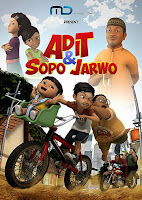
3D Blender adalah software untuk membuat animasi yang bersifat opensource alias gratis. Walaupun software ini gratis, tetapi software 3d blender ini tidak kalah dengan software pembuat animasi yang berbayar. Banyak sekali film animasi berkualitas dan kebanyakan sudah mendunia yang pembuatanya menggunakan software ini. Sebagai contoh film dalam negeri yang sudah tayang di layar kaca dan p

embuatanya menggunakan software 3d blender adalah Adit dan Sopo Jarwo. Pada awalnya saya pikir film ini pembuatanya menggunakan software berbayar yang mahal dikarnakan hasil animasi nya cukup baik, tetapi setelah saya membaca salah satu artikel yang mengatakan bahwa film tersebut di buat menggunakan software 3d blender. Saya jadi yakin jika blender ini tidak kalah dengan produk berbayar lainya.


Sebenarnya tidak hanya di Indonesia saja yang memproduksi film animasi menggunakan software 3d blender. Banyak sekali negara di dunia ini yang menggunakan software 3d blender untuk membuat animasi, karna seperti yang sudah saya sebutkan di atas bahwa 3d blender ini adalah software gratis yang sangat berkualitas dan tidak kalah dengan yang berbayar maka banyak sekali perusahaan pembuat film animasi menggunakan software ini. Sebagai contoh nya adalah film Tears Of Steel dan Big Buck Bunny.

Software 3d blender juga memiliki beberapa kelebihan selain opensource, diantaranya.

1. Multy platform
      Tidak hanya di windows, software ini juga tersedia untuk Linux, dan mac os x. Walaupun begitu,
    interface yang ada pada software ini tidak akan berbeda meskipun 3d blender ini di gunakan
    untuk linux.

2. Fitur nya lengkap
      Memiliki fitur yang lengkap adalah salah satu keunggulan utama dari 3d blender ini. Kita tidak
    hanya bisa membuat kartoon animasi, melainkan kita juga bisa membuat sebuah game dan
    membuat film yang menggabungkan antara animasi dengan dunia nyata dengan menggunakan
    green screen.

Untuk mengakhiri artikel ini, saya akan memberikan sedikit informasi tentang film apa saja yang di buat dengan menggunakan software 3d blender dan sudah mendunia dari dalam dan luar negeri

1. Adit dan Sopo Jarwo.

belajaranimasi3dblender.blogspot.com


2. Tears of steel.


3. Big Buck Bunny.

.


Cara Membuat Animasi Bergerak Menggunakan Software 3d Blender


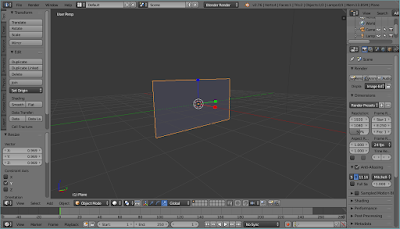
logo 3d blender  Hal pertama yang harus kalian lakukan adalah membuka software 3d blender kalian. Jika kalian memiliki software 3d blender dengan versi yang berbeda dengan blender saya, tenang saja karna tidak akan berbeda dengan blender yang saya gunakan ini.

  Setelah software 3d blender kalian terbuka, sekarang saat nya kalian berkreasi dengan cara membuat objek 3d kalian dengan imajinasi kalian. Untuk apa objek yang kalian buat?.. . Fungsinya adalah untuk karakter dalam pembuatan animasi bergerak nya. Mengapa saya tidak memberikan tutorial nya beserta dengan cara membuat objek karakter nya. Karna jika saya menyertakan tutorial pembuatan karakter nya juga, maka ini akan menjadi tutorial yang panjang dan menyebalkan untuk saya. Jika kalian bertanya tentang, objek apa yang saya gunakan dalam tutorial kali ini??, Untuk objek nya saya akan menggunakan objek kubus saja karna saya malas membuat objek nya.

Jika karakter kalian sudah jadi, maka sekarang saat nya membuat animasi nya.

  Untuk dasar-dasar dari pembuatan animasi nya adalah memberikan bone atau tulang pada objek karakter kalian. Cara cukup mudah dan simpel, kalian hanya perlu menambah objek bone pada mode objek/ object mode dan kalian tempatkan tulang pada bagian tengah dari karakter kalian.

(lihat pada gambar contoh di bawah)


Catat ; Jika tulang tidak bisa terlihat seperti gambar di atas, kalian bisa meng X-Ray pada objek tulang dengan cara mencentang kolom X-RaY pada menu sebelaj kanan. 

(lihat gambar di bawah)


Jika sudah, sekarang saat nya kalian menggabungkan objek tulang dengan karakter kalian agar saat objek tulang kalian di rotasi atau di pindah maka karakter kalian akan mengikuti tulang tersebut. Cara nya cukup mudah yaitu kalian tinggal pindah ke objek mode kemudian kalian seleksi objek karaker nya kemudian kalian seleksi tulang nya. Jika sudah kalian seleksi keduaya, maka kalian harus menekan tombol  CTRL + P dan pilih with automatic weight . Jika kalian tidak menemukan tulisan tersebut berarti kalian mengalami kesalahan dalam penyeleksian nya, karna jika kalian menyeleksi tulang terlebih dahulu baru kemudian objek karakter kalian, maka tulisan with automatic weight tidak akan muncul. Karna itu perlu di ketahui bahwa kalian harus meyeleksi objek karakter kalian terlebih dahulu baru kemudian kalian seleksi tulang nya agar tulisan width automatic weight muncul. 

Jika kalian sudah menggabungkan karakter dengan tulang nya, maka sekarang saat nya kalian masuk ke dalam proses pembuatan animasi nya. Caranya adalah kalian masuk ke pose mode lalu kalian seleksi salah satu tulang nya kemudian kalian rotasi dengan cara menekan tombol 'R'. Jika objek sudah di rotasi, maka kalian harus menekan tombol 'I' kemudian 'O pada keyboard untuk merekam pergerakan dari karakter kalian. Ini harus di lakukan satu persatu untuk menghasilkan sebuah animasi bergerak. Jika pergerakan pertama sudah terekam, sekarang kalian majukan sedikit time line nya lalu kalian rotasi lagi salah satu tulang nya jika sudah kalian harus menekan tombol 'I' kemudian 'O' untuk merekan pergerakan kedua. Kalian lakukan saja cara ini terus menerus sampai animasi kalian sekiranya sudah agak jadi, kemudian kalian jalankan animasi kalian dengan cara menekan tombol play yang ada pada bagian bawah dari time line. (Jika kalian belum paham apa itu time line, maka kalian bisa melihat gambar di bawah)

Yang saya lingkari merah adalah time line dan yang saya lingkari biru adalah tombol play dan pause utuk menjalankan dan menghentikan animasi kalian.


Sekian saja tutorial pada artikel ini, semoga bermanfaat. Jika ada yang perlu di tanyakan, silahkan berikan pertanyaan anda di komentar. Atau jika kalian membutuhkan tutorial animasi lainya, kalian tinggal mengirim permintaan kalian pada komentar dan kalian bisa meminta tutorial apa saja sesuai dengan apa yang kalian inginkan.

Thursday, July 6, 2017

Cara Membuat Animasi Pensil 3D Dengan Menggunakan Software 3D Blender

Cara membuat objek animasi 3d berbentuk pensil itu tidak sulit, tetapi perlu pemahaman dasar terlebih dahulu tentang software 3d blender ini. Kalian bisa mempelajari 3d blender ini dengan mudah karna kalian juga bisa memulai menerapkan animasi kalian tanpa harus mencari software crack atau ilegal. Mengapa demikian?? Karna 3d blender adalah software pembuat animasi yang gratis tanpa di pugut biaya. Walaupun gratis tetapi kualitas nya bisa di bilang sebanding dengan yang berbayar. Jadi dari pada kalian menghabiskan buget kalian untuk membeli software pembuat animasi yang berbayar tetapi kualitas nya sama dengan 3d blende ini. Untuk postingan saya kali ini, saya akan menggunakan mode render dari Cycles render. Jika kalia belum mengetahui apa perbedaan dari blender render dengan  cycles render kalian bisa membaca di artikel saya tentang perbedaan blender render dengan cycles render. Baiklah langsung saja kita praktek bagaimana cara nya membuat objek pensil 3d dengan menggunakan software 3d blender.


Seperti biasa saja, hak pertama yang harus kalan buka adalah aplikasi 3d blender kalian. Setelah terbuka kalian hapus saja objek kubus kalian.Kemudian kalian tambahkan addons extra objek dengan cara meng klik menu file dan pilih user preferences, atau bisa juga menekan tombol CTRL + ALT + U. Setelah itu kalian cari extra objek dan kalian centang kemudian kalian klik save user settings.

Setelah kalian menambahkan addons kalian, sekarang saat nya kalian menambahkan objek honeycomb dengan cara menekan SHIFT + A kemudian pilih mesh dan kalian pilih lagi extra kemudian kalian klik pada bagian honeycob. (lihat gambar di bawah untuk lebih jelasnya).


Maka setelah kalian menambahkan honeycomb maka akan muncul objek seperti rumah dari lebah atau bisa di sebut sarang lebah. setelah itu kalian hapus saja semua bagian yang tidak di perlukan dan sisakan saja bagian berbentuk segienam. (lihat gambar di bawah).


Hapus bagian yang sudah di seleksi dengan cara menekan tombol "x" pada keyboard.
Hinga hasil nya bisa di lihat seperti gambar di bawah.


Setelah animasi kalian sekiranya sudah sama seperti gambar di atas, sekarang saat nya kalian menyeleksi semua bagian dengan cara menekan A untuk menyeleksi semuanya dan kalian tekan "E" utnuk meng extrude objek. Fungis extrude adalah untuk memanjangkan objek tetapi hanya pada bagian yang kalian seleksi. (untuk lebih jelas nya bisa kalian lihat gambar di bawah).


Panjang objek nya bisa kalian sesuaikan dengan keinginan kalian sendiri.

Setelah objek kalian menjadi lebih panjang, sekarang kalian harus menekan tombol "E" kemabali untuk memanjangkan sedikit lagi objek nya. Di tahap ini kalian akan membuat bagian ujung pensil nya. Setelah kalian menekan E panjangkan secukup nya. Setelah itu kalian tekan tombol S untuk memperkecil bagian ujung pensil agar terlihat runcing. ( untuk lebih jelasnya bisa kalian lihat gambar di bawah).


Setelah objek kalian terlihat sama seperti gambar di atas, sekarang kalian harus membuat objek baru, yaitu pengapus yang biasanya ada di ujung paling atas  dari pensil. Cara nya adalah dengan menambah objek cylinder dan kalian tekan TAB untuk masuk ke edit mode, setelah kalian berada pada mode edit. Kalian harus menyeleksi bagian atas dari objek silinder nya setelah itu kalian tekan E tetapi jangan kalian panjangkan terlebih dahulu, setelah kalian tekan E langsung saja kalian klik kiri pada mouse kalian. Setelah itu kalian tekan S untuk meng scale objek bagian atas nya, scale saja secukupnya. ( untuk lebih jelasnya bisa kalian lihat gambar di bawah ini ).


Setelah objek kalian persis dengan gambar di atas, kalian tekan lagi E dan kalian panjangkan ke atas. Panjangkan secukupnya saja. ( lihat gambar di bawah ).


Setelah objek terlihat sama seperti gambar di atas, sekarang saat nya kalian pergi ke properties sebelah kanan dan kalian cari tools modifiers dan kalian klik add modifier dan kalian cari tulisan sudivision surface dan kalian klik. (lihat gambar di bawah bila kalimat di atas kurang jelas).


Subsivision surface berfungsu agar objek terlihat lebih halus. (lihat gambar contoh di bawah).


Lihatkan hasil nya setelah di beri subdivision surface.

Setelah itu kalian tempatkan saja objek penghapusnya di atas objek pensil yang berlubang. (lihat gambar di bawah).


Terakhir adalah tahap pemberian warna pada objek pensil nya. Cara nya adalah kalian pergi ke properties sebelah kanan dan kalian klik pada material kemudian kalian klik NEW untuk memberikan warna pada pensil. Untuk warna yang pertama adalah warna dasar nya, untuk warna dasarnya kalian beri warna putih saja. Setelah itu kalian klik tanda + yang ada di menu material dan kalian klik NEW lagi kemudian kalian beri warna lagi, di sini saya menggunaka warna biru. ( agar lebih jelas bisa kalian lihat di bawah).


Setelah itu kalian klik kanan pada objek batang pensil nya ( tidak dengan penghapusnya ). Setelah kalian seleksi pada objek batang pensil nya, kalian tekan saja tombol TAB pada keyboard untuk masuk ke edit mode.  Setelah kalian masuk ke edit mode, kalian seleksi saja bagian yang akan di beri warna biru. Lalu kalian klik asign. (lihat saja gambar di bawah).


Setelah itu kalian tekan tab kembali dan kalian klik kanan pada bagian penghapus dan klik tab lagi kamidian kalian beri warna pink atau apalah terserah kalian. (cara nya sama seperti di atas).

Setelah itu kalian tekan tab kembali dan kalian klik kanan kembali pada objek batag pensil nya lalu kalian tekan CTRL + R pada ujung pensil yang akan di berikan warna hitam. (lihat gambar di bawah).


Setelah kalian beri garis, sekarang saat nya kalian beri tambahka warna hitam dan kalian seleksi pada bagian yang akan kalian beri warna hitam kemudian kalian tekan tombol asign.

Selesai sudah aritkel kali ini, semoga bermanfaat dan semoga kalian menikmati aritkel ini. Terimakasih telah membaca.

Ini adalah hasil animasi saya saat prosses render berjalan

Cara Membuat Bendera Dengan Mengunakan Software 3D Blender

Hai sobat Blender Tutorial, kembali lagi di artikel saya ini. Kali ini saya akan memberikan kepada kalian tentang artikel yang menjelaskan kepada kalian tentang bagaimana cara membuat bendera atau membuat animasi bendera berkibar kususnya. Tutorial yang akan saya bahas adalah tutorial yang sangat mendasar bagi kalian para calon animator. Dalam pembuatan artikel kali ini saya akan menjelaskanya secara rinci dan jelas agar kalian sebagai pembaca dapat memahami dengan betul dan mudah dalam mempelajari apa yang saya tuliskan pada artikel ini. Untuk tutorial kali ini saya membuat animasi dengan menggunakan software 3D Blender, jika kalian belum mempunyai software nya kalian bisa mendownload nya di situs resminya atau bisa juga mendownload nya di blog ini dengan cara mengklik tombol download di atas dan pilih salah satu versi yang kalian inginkan. Berapa pun Versi dari software 3d blender kalian, tidak akan ada perbedaan yang terlalu mencolok untuk pembuatan animasi nya. Penerapanya sama tetapi sedikit perbeda antara versi yang terlalu jauh perbedaanya, di sini saya menggunakan Blender dengan Versi 2.76. Jika kalian memiliki Versi yang lebih rendah jangan kuatir karna seperti yang sudah saya jelaskan di atas, tidak akan ada perbedaan yang mencolok. Oke dari pada terlalu lama kalian membaca basa-basi ini, sebaiknya kalian langsung simak tutorial di bawah ini.


Hal pertama yang harus kalian lakukan adalah membuka software 3d blender kalian dan hapus saja objek kubus. Setelah objek kubus di hapus, sekarang saat nya kalian menambah objek baru yaitu objek plane ( Bukan Pesawat terbang ). setelah objek plane di tambahkan selanjutnya kalian merotasi 90 Derajat kemudian kalian panjangkan objek nya, sekiranya hingga berbentuk seperti bendera. (untuk lebih jelasnya bisa kalian lihat gambar di bawah).


Setelah sekiranya animasi kalian sudah seperti gambar di atas, selanjutnya adalah kalian tinggal menekan tombol Tab untuk merubah dari objek mode ke edit mode, setelah kalian berada pada edit mode sekarang saat nya kalian memberika garis pada bagian tengah nya untuk di pemisahan pada proses pemberian warna. ( disini saya sengaja memberika garis tengah untuk membatasi antara warna merah dan putih, karna saya berasal dari indonesia maka saya menggunakan warna merah putih. Jika kalian yang bukan berasal dari indonesia, kalian bisa memvariasi sendiri agar objek animasi bendera kalian bisa menjadi semirip mungkin seperti bendera asal kalian). Untuk memberikan garis tengah, kalian dapat  menekan tombol CTRL + R untuk menambahkan garis baru pada objek dan kalian bisa arahkan garis nya pada bagian tengah objek. ( untuk lebih jelasnya bisa di lihat pada gambar di bawah ini ).


Setelah kalian menambahkan garis pada bagian tengah objek, selanjutnya adalah kalian beri warna merah pada bagian atas dan putih pada bagian bawah. Untuk pembaca yang berasal dari negara lain, bisa kalian buat atau variasi sendiri objek nya agar dapat semirip mungkin dengan bendera asal kalian.


  Setelah kalian berikan warna pada objek bendera kalian, langkah selanjutnya adalah menyeleksi bagian pinggir paling kanan atau bisa juga di sebelah kiri, semuanya sesuai dengan keinginan dari kalian sebagai pembaca.( untuk lebih jelasnya bisa kalian lihat gambar di bawah ini ).


Seteah objek kalian seleksi, sekarang kalian lihat pada bagian tootls bagian kanan dan pilih pada bagian objek data kemudian kalian lihat pada bagian Vertex Groups lalu kalian klik pada bagian tanda + lalu kalian klik tombol Asign, atau kalian bisa lihat saja gambar di bawah.


Setelah semua step kalian lakukan, sekaran saatnya kalian kembali ke Objek mode dengan cara menekan tombol TAB pada keyboard. Kemudian kalian klik pada bagian physics pada tools bagian kanan lalu kalian klik lagi pada bagian Cloth kemudian kalian centang pada bagian pinning kemudian kalian klik lagi pada bagian bawahnya dan pilih groub. Setelah itu kalian scroll sedikit ke bawah dan cari tulisan Cloth Collision kemudian kalian klik saja tanda panah ke bawah untuk membuka beberapa pilihan lagi, setelah itu kalian cari tulisan distance dan kalian klik bawahnya dan pilih groub kembali.( untuk lebih jelasnya kalian bisa lihat gambar yang ada di bawah ).


Setelah itu kalian kembali ke Edit mode dengan menekan tombol TAB pada keyboard lalu kalian tekan A untuk menyeleksi semua bagian dari objek tersebut. Setelah semua objek terseleksi, kalian sekarang harus menekan tombol W pada keyboard dan klik pada bagian subdivide. Jika kalian melakukan semua step dengan benar maka hasil nya akan seperti gambar di bawah.


Garis-garis yang sebanyak itu berfungsi agar bendera tidak kaku saat animasi di jalankan, jika kalian ingin melihat perbedaan nya jika tidak di beri garis, kalian bisa mengulangi animasi kalian dan jangan buat garis pada tahap di atas.

Setelah kalian menambahkan garis-garis, terakhir kalian harus menambahkan simulasi angin dengan cara menekan tombol SHIFT + A kemudian klik pada bagian force field kemudian kalian pilih wind. Setelah kalian menambahkan simulasi angin nya, sekarang saat nya kalian menempatkan angin nya tepat di sebelah dari bagian bendera yang telah di beri vertex group kemudian kalian ketak tombol play untuk menjalankan animasi nya.( untuk lebih jelasnya kalian bisa melihat gambar di bawah ).


Jika kaian memperhatikan gambar di atas, hasil nya bendera terlihat agak kasar. Tetapi itu dapat di selesaikan dengan mudah, yaitu dengan cara menekan tombol Smooth pada properties pada bagian kiri agar bendera terlihat lebih halus. Setelah kalian memberikan efek smooth pada objek benderanya, maka hasil nya bisa di lihat di bawah.


Selesai sudah artikel ini, sampai di sana jika ada yang kalian tidak mengerti, kalian bisa mempertanyakan pertanyaan kalian di bawah. Terimakasih telah membaca.


Sunday, July 2, 2017

Cara Membuat Tulisan 3D Dengan Menggunakan Software 3D Blender.

Oke, pada tutorial kali ini saya akan memberikan tutorial sederhana saja. Membuat tulisan 3D Dengan menggunakan Software yang gratis yaitu 3D Blender, jika kalian belum mempunya software nya kalian bisa download di situs aslinya atau bisa mendownload nya di blog ini dengan cara mengeklik panel download di atas dan pilih salah satu dari versi yang kalian inginkan. Baiklah, tanpa berlama-lama kalian bisa langsung membaca tutorial nya di bawah.


Pertama buka software 3d blender kalian dan hapus objek kubus nya dengan cara menekan tombol "X" pada keyboard untuk menghapus objek tersebut, dan sekarang tambahkan objek TEXT dengan cara menekan tombol SHIFT + A untuk menambah objek dan pilih objek TEXT. Untuk merubah kata dengan apa yang kalian inginkan adalah dengan cara menekan tombol TAB untuk beralih dari objek mode ke edit mode. Setelah kalian berada di edit mode, kalian bisa melakukan penulisan seperti biasa yaitu dengan menggunakan keyboard dan untuk menghapusnya dengan cara menekan backspace.

Di animasi saya, saya akan menuliskan tulisan Blender Tutorial. Dan jika kalia sudah melakukan nya sesuai kehendak kalian, sekarang saat nya membuat tulisan tersebut menjadi objek 3D. Bagaimana caranya, simak saja di bawah.

Kalian lihat di panel sebelah kanan dan pasti kalian akan melihat huruf F agak besar, jika kalian melihatnya maka kalian harus meng klik nya. Setelah kalian klik maka tahap selanjutnya adalah kalian rubah nilai yang ada di bagian extude menjadi 0.100 . Untuk lebih jelasnya kalian bisa melihat gambar di bawah.


Jika hasil kalimat 3 dimensi kalian terlihat sama seperti gambar di atas, maka tahap selanjutnya adalah dengan memperindah nya. Ikuti saja langkah-langkah di bawah. ( lihat saja pada gambar di bawah ).


Untuk pewarnaanya bisa kalian lakukan seperti biasa yang kalian lakukan di animasi kalian sebelumnya. Baiklah, terimakasih telah membaca sampai akhir dan saya berharap untuk para pembaca agar bisa lebih mengembangkan bakatnya di bidang animasi.

Cara Membuar Awan Dengan Software 3D Blender

Di artikel kali ini, saya akan menjelaskan suatu tutorial yang sederhana dan mudah untuk kalian terapkan pada animasi kalian. Untuk artikel ini saya akan menjelaskan tentang pembuatan awan di saat mendung menggunakan software animasi gratisan bernama 3D Blender. Jika kalian belum mempunyai software nya, bisa kalian download Di situs aslinya atau bisa juga mendownload nya di blog ini dengan cara mengeklik panel download di atas. Sekedar info saja, bahwa di tutorial kali ini saya menggunakan software 3D Blender versi 2.76 . Oke dari pada terlalu lama membaca ocehan tidak jelas di atas, kalian baca saja tutorial di bawah.


  Hal pertama yang harus kalian lakukan adalah membuka software kalian, jika kalian memiliki versi yang lebih tinggi dari punya saya atau malah lebih rendah dari punya saya tenang saja karna tidak akan ada perbedaan yang mencolok untuk penerapanya. Setelah kalian membuka software nya, sekarang saatnya kalian hapus objek kubus dan menggantinya dengan UV sphere dengan cara meng-klik kana pada objek kubus kemudian tekan tombol X di keyboard untuk menghapus setelah itu tekang SHIFT + A untuk menambah objek UV sphere atau bisa di sebut juga objek bulat.

  Setelah itu kalian smooth objek UV sphere kalian dengan cara menekan tombol yang ada di panel sebelah kiri software 3D Blender kalian. Setelah objek kalian dirasa sudah halus, sekarang saat nya di haluskan lagi dengan cara, Klik pada bagian MODIFIERS dan  klik lagi tombol ADD MODIFIER kemudian kalian cari tulisan subdivision surface lalu kalian klik tulisan tersebut. Maka hasilnya adalah, objek kalian akan semakin lembut dan halus.

  Di tahap selanjutnya kalian atur Mode nya yang asalnya object mode menjadi sculpt mode, untuk lebih jelas nya bisa lihat gambar di bawah ini.


Setelah kalian berada di sculpt mode, sekarang saatnya kalian berkreasi sesuka hati kelian. Jika kalian bertanya, bagaimana cara untuk mengguakan culpt mode ini?? Maka jawabanya adalah, kalian tinggal menekan klik kiri ( di tahan klik kiri nya ) Setelah itu kalian geser-geserkan di objek nya, maka kalian akan melihat sendiri hasil nya.

  Jika kalian sudah selesai berkreasi maka sekarang saatnya ke tahap selanjutnya, jika kalian ingin melihat kreasi saya, bisa di lihat di bawah ini.


Kemudian kalian pergi ke tools material dan klik Tombol "+" setelah itu kalian klik lagi tombol NEW di bawahnya. Setelah itu kalian ganti tipe material nya dari surface menjadi volume, untk lebih jelas nya bisa di lihat di bawah ini.

Setelah semua step kalian lakukan dengan benar, maka sekarang saat nya kalian merender hasil animasi kalian dengan cara menekan F12. 

Baiklah, sekian saja artikel tutorial ini, semoga bermanfaat bagi kalian dan semoga kalian bisa mengembangkan bakat beranimasi kalian. terimakasih.