Wellcome to My blog

Selamat menikmati.

Wellcome to My blog

Selamat menikmati.

Wellcome to My blog

Selamat menikmati.

Wellcome to My blog

Selamat menikmati.

Wellcome to My blog

Selamat menikmati.

Tuesday, September 5, 2017

Optimasi SEO Onpage Agar Sesuai dengan Social Media

Dengan perkembangan dunia SEO Onpage dalam beberapa bulan ini, ada perubahan dalam sistem algoritma Google Fred, maka dari itu ada baik nya juka kita upgrade juga kemampuang SEO Onpage kita dengan teknik Open Graph, ini dia cara nya :

Memasang atau mengetahui Admin ID dan FB App ID untuk poperti meta tag blog itu sebetulnya cukup penting. Sebab property ini akan menghindari terjadinya error pada tools debug object Facebook, pada setiap artikel di blog/website.

Kurang lebih model property meta tag tersebut seperti ini:
<meta content='XXXXX' property='fb:app_id'/>
<meta content='XXXXX' property='fb:admins'/>

Cara mendapatkan ID fb:app_id dan fb:admins itu berbeda caranya. Untuk tutorial kali ini, saya akan awali dengan cara mengetahui Facebook App ID (fb:app_id), kemudian akan dilanjutkan dengan Facebook Admin ID (fb:admins).

Cara mendapatkan Facebook App ID (fb:app_id)

Sebelum melakukan langkah-langkah ini, pastikan Anda sudah login ke akun Facebook. Jika sudah, silahkan lanjutkan:

Buka halaman Developer Facebook.

Pilih “Tambahkan Sebuah Aplikasi Baru”.

Cara mendapatkan Facebook App ID

Isikan Nama Tampilan dan Email lalu klik “Buat ID Aplikasi”.
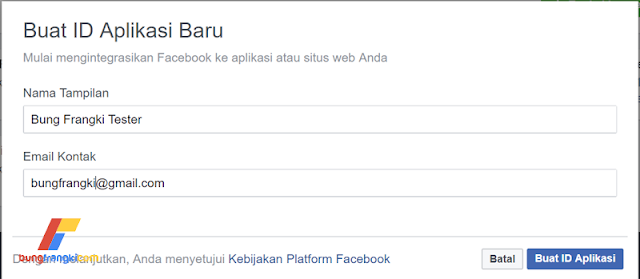
Cara mendapatkan Facebook App ID


Masukkan teks acak-acak itu ke dalam kotak, huruf besar-kecil diperhatikan karena dia sensitive, lalu pilih “Kirim”.
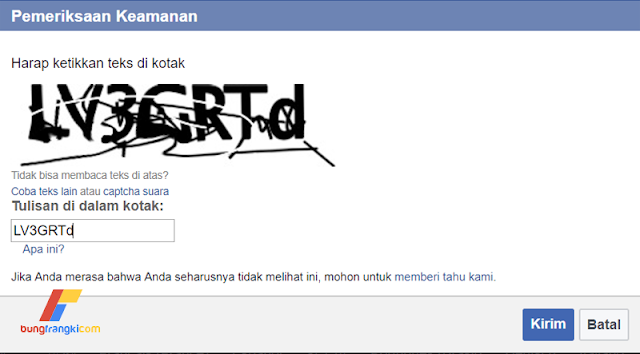
Cara mendapatkan Facebook App ID


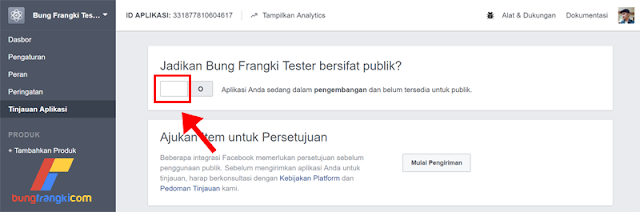
Akan muncul tampilan baru, pilih “Tinjauan Aplikasi”, langkah ini untuk mengaktifkan aplikasi Anda agar bersifat publik dan bisa digunakan sebagai meta-tag.
Cara mendapatkan Facebook App ID

Untuk mengaktifkan silahkan klik pada kota yang ditandai pada gambar di atas.

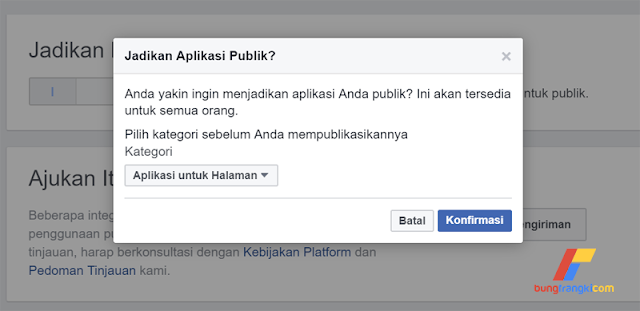
Pilih kategori, lalu Konfirmasi.
Cara mendapatkan Facebook App ID

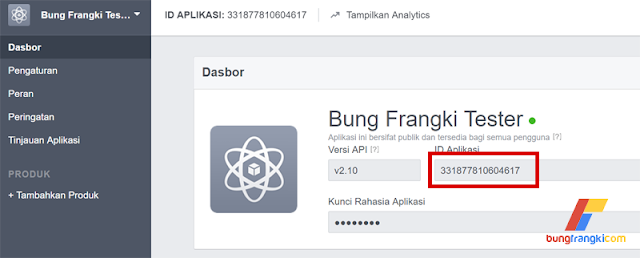
Selamat, Aplikasi Facebook Anda sudah siap digunakan ID-nya. Silahkan kembali ke halaman depan aplikasi dengan mengklik menu “Dasbor”.

ID aplikasi Anda ialah yang ditandai seperti pada gambar berikut.
Cara mendapatkan Facebook App ID

Jadi hasilnya akan menjadi seperti ini:
<meta content='331877810604617' property='fb:app_id'/>

Jika Anda benar-benar ingin memanfaatkan aplikasi tersebut untuk keperluan blog Anda, melihat analaytics misalnya, silahkan lanjutkan dengan tahap pengaturan berikut:

Scroll ke bawahnya, kemudian klik “Pilih Platform”

Cara mendapatkan Facebook App ID

Pilih ikon WWW atau Situs Web.

Cara mendapatkan Facebook App ID


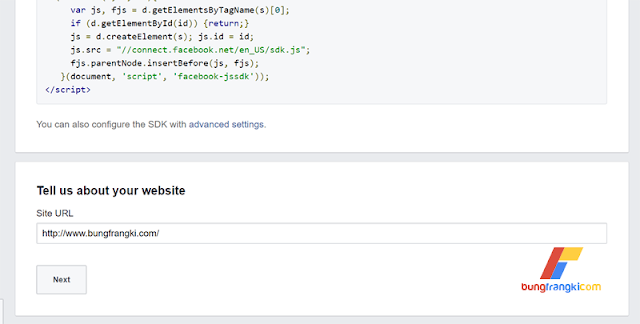
Scroll ke bawah lagi, temukan kolom seperti pada gambar berikut. Isikan URL blog Anda disitu, lalu klik Next.
Cara mendapatkan Facebook App ID


Selesai.

Baca Juga :


Terima kasih

Cara Memasang Tombol Back To Top Rensponsive Keren dan Ringan


Bagi kamu yang ingin ada tombol back to top ini sangat berguna dalam meningkatkan Kenyamanan Pengunjung blog anda dan mengurangi Bounce Rate anda

Walaupun tombol ini cukup sederhana, tetapi menurut Saya terasa sangat menarik dan minimalis. 

Tombol ini nantinya akan muncul di pojok bawah kanan blog Anda. 

Oke! Langsung saja kita menuju tutorial 


Cara Memasang Tombol Back To Top Rensponsive Keren


1. Login ke Blogger > Klik Template > Edit HTML > Tambahkan kode di bawah ini tepat di atas kode ]]></b:skin> atau </style>


/* Back To Top */
.backtotop{display:none}.backtotop{position:fixed;bottom:50px;right:0;cursor:pointer;font-weight:bold;box-shadow:-5px 5px rgba(0,0,0,.1);padding:10px;background-color:#fff;opacity:.6}.backtotop span{background-image:url(https://2.bp.blogspot.com/-QLZM-aUhB6w/VyL3AeOfEfI/AAAAAAAADBU/g6Ff-NvsU_c3ZZn3LM0luDDCRnQjzEK9wCLcB/s1600/icon.png);background-position:0 -272px;background-repeat:no-repeat;height:25px;width:22px;display:inline-block;vertical-align:middle;margin-right:5px }.backtotop:hover{opacity:1}

2. Setelah itu tambahkan kode di bawah ini tepat sebelum kode </body>


<div class="backtotop hide"><span></span>Atas</div>
<script type='text/javascript'>
$(function(){$(window).scroll(function(){$(this).scrollTop()>100?$(".backtotop").fadeIn():$(".backtotop").fadeOut()}),$(".backtotop").click(function(){return $("html,body").animate({scrollTop:0},800),!1})});
</script>

3. Terakhir simpan template dan lihat hasilnya.


Cara Memasang Tombol Back To Top Rensponsive Ringan :


Peranan dan fungsi dari tombol back to top sendiri cukup penting yaitu memberikan kemudahan bagi pengunjung yang ingin mengscroll halaman kembali ke atas dengan hanya mengklik satu tombol.


Catatan : Jika di template sudah ada tombol back to top, silahkan hapus terlebih dahulu.


Berikut cara pemasangannya :

1. Login ke Blogger Dashboard > pilih blog > pilih Template > kemudian klik Edit HTML, simpan kode di bawah ini setelah <head> atau sebelum </head>

<link href='https://maxcdn.bootstrapcdn.com/font-awesome/4.3.0/css/font-awesome.min.css' rel='stylesheet'/>

Jika di template anda sudah terpasang Fontawesome di atas, abaikan langkah pertama lanjut ke langkah berikutnya.


2. Simpan CSS di bawah ini sebelum ]]></b:skin> atau </style>


.smoothscroll-top {
position:fixed;
opacity:0;
visibility:hidden;
overflow:hidden;
text-align:center;
z-index:99;
background-color:#2ba6e1;
color:#fff;
width:47px;
height:44px;
line-height:44px;
right:25px;
bottom:-25px;
padding-top:2px;
border-radius:5px;
transition:all 0.5s ease-in-out;
transition-delay:0.2s;
}
.smoothscroll-top:hover {
background-color:#3eb2ea;
color:#fff;
transition:all 0.2s ease-in-out;
transition-delay:0s;
}
.smoothscroll-top.show {
visibility:visible;
cursor:pointer;
opacity:1;
bottom:25px;
}
.smoothscroll-top i.fa {
line-height:inherit;
}


3. Simpan jQuery dan HTML di bawah ini sebelum </body>

<div class="smoothscroll-top">
<span class="scroll-top-inner">
<i class="fa fa-2x fa-arrow-circle-up"></i>
</span>
</div>
<script type='text/javascript'>
//<![CDATA[
$(function(){

$(document).on( 'scroll', function(){

if ($(window).scrollTop() > 100) {
$('.smoothscroll-top').addClass('show');
} else {
$('.smoothscroll-top').removeClass('show');
}
});

$('.smoothscroll-top').on('click', scrollToTop);
});

function scrollToTop() {
verticalOffset = typeof(verticalOffset) != 'undefined' ? verticalOffset : 0;
element = $('body');
offset = element.offset();
offsetTop = offset.top;
$('html, body').animate({scrollTop: offsetTop}, 600, 'linear');
}
//]]>
</script>


4. Setelah itu simpan template dan lihat hasilnya.


Dengan tambahan efek bounce

<div class="smoothscroll-top">
<span class="scroll-top-inner">
<i class="fa fa-2x fa-arrow-circle-up"></i>
</span>
</div>
<script type='text/javascript'>
//<![CDATA[
$(function(){

$(document).on( 'scroll', function(){

if ($(window).scrollTop() > 100) {
$('.smoothscroll-top').addClass('show');
} else {
$('.smoothscroll-top').removeClass('show');
}
});

$('.smoothscroll-top').on('click', scrollToTop);
});

function scrollToTop() {
verticalOffset = typeof(verticalOffset) != 'undefined' ? verticalOffset : 0;
element = $('body');
offset = element.offset();
offsetTop = offset.top;
$('html, body').animate({scrollTop: offsetTop}, 600, 'linear').animate({scrollTop:25},200).animate({scrollTop:0},150) .animate({scrollTop:0},50);
}
//]]>
</script>


Untuk setingan warna dan lainnya bisa anda edit kembali sesuai selera, sekian dari saya. Selamat pagi dan semoga bermanfaat.


Terima kasih

Cara Memasang Tombol Rensponsive di Blogger

Memasang Slide Button di Blog - Jika kamu ingin punya button di artikel atau dalam halaman tertentu, disini saya akan kasih cara nya dengan meletakan kode CSS saja, berbeda dengan yang lain, button ini menggunakan efek "hover" dan "inset" sederhana sehingga tidak akan membebani kinerja blog.

Memasang Slide Button di Blog

Ok singkat saja kita langsung saja ke tutorial :

1. Simpan CSS Ini Diatas </style>

#wrap {margin:20px auto;text-align:center;}
a.btn {display:inline-block;position:relative;font-family:'Open Sans',sans-serif;text-decoration:none;font-weight:700;background:#30abd5;letter-spacing:.5px;padding:10px 20px;margin:10px;color:#fff;box-shadow:inset 0 0 0 #22313F;font-size:16px;text-transform:uppercase;border-radius:3px;transition:all 0.3s ease-out;}
a.btn:hover {background:#30abd5;color:#fff;box-shadow:inset 0px -50px 0px #22313F;}
a.btn:active {color:#05555e;box-shadow:inset 0px -50px 0px #f5f7fa;}
a.btn.warn {background:#f5f7fa;color:#05555e;box-shadow:inset 0 0 0 #30abd5;}
a.btn.warn:hover {background:#f5f7fa;color:#fff;box-shadow:inset 0px -50px 0px #30abd5;}
a.btn.warn:active {color:#fff;box-shadow:inset 0px -50px 0px #30abd5;} 0px -50px 0px #30abd5;}

2. Lalu gunakan markup dibawah ini pada post editor tab HTML

<div id="wrap"><a class="btn" href="#">Button</a></div>
<div id="wrap"><a class="btn warn" href="#">Button</a></div>

3. Simpan.


Agar tampilan lebih menarik, silakan bisa sobat kreasikan kembali. Semoga berhasl dan Foila, Anda sudah bisa menikmatinya, terima kasih.

Tutorial Cara Memunculkan Thumbnail Pada AMP HTML Blogger


Pasti anda sudah tahu bukan dalam dunia SEO Dan Google, kita kembali dikejutkan dengan AMP Alias Accerate Mobile Pages

Sebagaimana kita ketahui, bahwa tag imgpada AMP HTML berubah menjadi amp-img. Apabila kita menuliskan pada postingan seperti ini :

<img alt='gambar' src='url-image'/>

Maka akan mengakibatkan error validasi AMP HTML. Penulisan yang benar seperti disini yaitu :
<amp-img src="url-image-disini"
width="1080"
height="610"
layout="responsive"
alt="AMP HTML"></amp-img>

Image akan muncul dengan baik pada postingan. Akan tetapi tidak akan muncul pada thumbnail di halaman utama / homepage. 

Untuk mengakalinya, agar image muncul pada Homepage tambahkan tag noscript sehingga kode menjadi seperti ini :
<noscript><img alt='gambar' src='url-gambar-anda'/></noscript>

Silahkan langsung di coba saja dan lihat hasil nya, terima kasih ^^

Tutorial Cara Membuat Slider di Blogger Ringan


Bagi kamu yang sedang bingung mencari Slideshow yang tepat di halaman blogger kamu, saya punya alternatif yang sangat ringan dan rensponsive, ini dia silahkan disimak saja

Cara Membuat Slideshow di Blogger :


<amp-carousel width="400"
      height="300"
      layout="responsive"
      type="slides">
    <amp-img src="https://blogger.googleusercontent.com/img/b/R29vZ2xl/AVvXsEiFiyu619dQhyWU8_O9tO0K1_OpET6WAcj-Vu4XvKLktRHHN9H3jrOiiqBDvdBirFYKndEqrtCaEX-d0hYA6wnh-RAtagKSCZOfzxs5FpeUbyCAxHb8B223khglLMpxOzsB77-uZy1U-6WR/s1600/image1.jpg"
        width="400"
        height="300"
        layout="responsive"></amp-img>
    <amp-img src="https://blogger.googleusercontent.com/img/b/R29vZ2xl/AVvXsEiIFNG15M83oBnPfN9yrYg3MYOiJrhOLjiG9qhc2m6NPo3GNaUInXS8MVYoB3j8bFeMuhrOxEDrN-4UIEJetQfx_cvlgG-KLjF-dm6ONNAESUyjoznfJSqcm9yWyIsChsszbe2SOSRnUOlB/s1600/image2.jpg"
        width="400"
        height="300"
        layout="responsive"></amp-img>
    <amp-img src="https://blogger.googleusercontent.com/img/b/R29vZ2xl/AVvXsEgQFwivMebqNODf3BuUOOjwPJ8R6fXM6SR6cTnPXrNQsiz3D6cIxzztoicKeLFjrdVI1rRj2ci8wm9GfyzmZm_sVw33o0brxb5t6ePowXFez9_AyfGDpMQ_dAtbTxGBu1AsFxS6H5srV4F4/s1600/image3.jpg"
        width="400"
        height="300"
        layout="responsive"></amp-img>
  </amp-carousel>


Bagaimana? keren bukan


Jika anda ingin tahu lebih lanjut tentang model dan desain slider terbaru dan keren, anda bisa baca artikel di bawah ini :

20 Tipe Slider Rensponsive Blogger

Semoga bermanfaat dan terima kasih banyak

Tuesday, August 1, 2017

Apa Itu 3D Blender ?

3D Blender adalah software untuk membuat animasi yang bersifat opensource alias gratis. Walaupun software ini gratis, tetapi software 3d blender ini tidak kalah dengan software pembuat animasi yang berbayar. Banyak sekali film animasi berkualitas dan kebanyakan sudah mendunia yang pembuatanya menggunakan software ini. Sebagai contoh film dalam negeri yang sudah tayang di layar kaca dan p

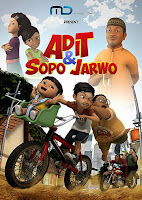
embuatanya menggunakan software 3d blender adalah Adit dan Sopo Jarwo. Pada awalnya saya pikir film ini pembuatanya menggunakan software berbayar yang mahal dikarnakan hasil animasi nya cukup baik, tetapi setelah saya membaca salah satu artikel yang mengatakan bahwa film tersebut di buat menggunakan software 3d blender. Saya jadi yakin jika blender ini tidak kalah dengan produk berbayar lainya.


Sebenarnya tidak hanya di Indonesia saja yang memproduksi film animasi menggunakan software 3d blender. Banyak sekali negara di dunia ini yang menggunakan software 3d blender untuk membuat animasi, karna seperti yang sudah saya sebutkan di atas bahwa 3d blender ini adalah software gratis yang sangat berkualitas dan tidak kalah dengan yang berbayar maka banyak sekali perusahaan pembuat film animasi menggunakan software ini. Sebagai contoh nya adalah film Tears Of Steel dan Big Buck Bunny.

Software 3d blender juga memiliki beberapa kelebihan selain opensource, diantaranya.

1. Multy platform
      Tidak hanya di windows, software ini juga tersedia untuk Linux, dan mac os x. Walaupun begitu,
    interface yang ada pada software ini tidak akan berbeda meskipun 3d blender ini di gunakan
    untuk linux.

2. Fitur nya lengkap
      Memiliki fitur yang lengkap adalah salah satu keunggulan utama dari 3d blender ini. Kita tidak
    hanya bisa membuat kartoon animasi, melainkan kita juga bisa membuat sebuah game dan
    membuat film yang menggabungkan antara animasi dengan dunia nyata dengan menggunakan
    green screen.

Untuk mengakhiri artikel ini, saya akan memberikan sedikit informasi tentang film apa saja yang di buat dengan menggunakan software 3d blender dan sudah mendunia dari dalam dan luar negeri

1. Adit dan Sopo Jarwo.

belajaranimasi3dblender.blogspot.com


2. Tears of steel.


3. Big Buck Bunny.

.


Cara Membuat Animasi Bergerak Menggunakan Software 3d Blender


logo 3d blender  Hal pertama yang harus kalian lakukan adalah membuka software 3d blender kalian. Jika kalian memiliki software 3d blender dengan versi yang berbeda dengan blender saya, tenang saja karna tidak akan berbeda dengan blender yang saya gunakan ini.

  Setelah software 3d blender kalian terbuka, sekarang saat nya kalian berkreasi dengan cara membuat objek 3d kalian dengan imajinasi kalian. Untuk apa objek yang kalian buat?.. . Fungsinya adalah untuk karakter dalam pembuatan animasi bergerak nya. Mengapa saya tidak memberikan tutorial nya beserta dengan cara membuat objek karakter nya. Karna jika saya menyertakan tutorial pembuatan karakter nya juga, maka ini akan menjadi tutorial yang panjang dan menyebalkan untuk saya. Jika kalian bertanya tentang, objek apa yang saya gunakan dalam tutorial kali ini??, Untuk objek nya saya akan menggunakan objek kubus saja karna saya malas membuat objek nya.

Jika karakter kalian sudah jadi, maka sekarang saat nya membuat animasi nya.

  Untuk dasar-dasar dari pembuatan animasi nya adalah memberikan bone atau tulang pada objek karakter kalian. Cara cukup mudah dan simpel, kalian hanya perlu menambah objek bone pada mode objek/ object mode dan kalian tempatkan tulang pada bagian tengah dari karakter kalian.

(lihat pada gambar contoh di bawah)


Catat ; Jika tulang tidak bisa terlihat seperti gambar di atas, kalian bisa meng X-Ray pada objek tulang dengan cara mencentang kolom X-RaY pada menu sebelaj kanan. 

(lihat gambar di bawah)


Jika sudah, sekarang saat nya kalian menggabungkan objek tulang dengan karakter kalian agar saat objek tulang kalian di rotasi atau di pindah maka karakter kalian akan mengikuti tulang tersebut. Cara nya cukup mudah yaitu kalian tinggal pindah ke objek mode kemudian kalian seleksi objek karaker nya kemudian kalian seleksi tulang nya. Jika sudah kalian seleksi keduaya, maka kalian harus menekan tombol  CTRL + P dan pilih with automatic weight . Jika kalian tidak menemukan tulisan tersebut berarti kalian mengalami kesalahan dalam penyeleksian nya, karna jika kalian menyeleksi tulang terlebih dahulu baru kemudian objek karakter kalian, maka tulisan with automatic weight tidak akan muncul. Karna itu perlu di ketahui bahwa kalian harus meyeleksi objek karakter kalian terlebih dahulu baru kemudian kalian seleksi tulang nya agar tulisan width automatic weight muncul. 

Jika kalian sudah menggabungkan karakter dengan tulang nya, maka sekarang saat nya kalian masuk ke dalam proses pembuatan animasi nya. Caranya adalah kalian masuk ke pose mode lalu kalian seleksi salah satu tulang nya kemudian kalian rotasi dengan cara menekan tombol 'R'. Jika objek sudah di rotasi, maka kalian harus menekan tombol 'I' kemudian 'O pada keyboard untuk merekam pergerakan dari karakter kalian. Ini harus di lakukan satu persatu untuk menghasilkan sebuah animasi bergerak. Jika pergerakan pertama sudah terekam, sekarang kalian majukan sedikit time line nya lalu kalian rotasi lagi salah satu tulang nya jika sudah kalian harus menekan tombol 'I' kemudian 'O' untuk merekan pergerakan kedua. Kalian lakukan saja cara ini terus menerus sampai animasi kalian sekiranya sudah agak jadi, kemudian kalian jalankan animasi kalian dengan cara menekan tombol play yang ada pada bagian bawah dari time line. (Jika kalian belum paham apa itu time line, maka kalian bisa melihat gambar di bawah)

Yang saya lingkari merah adalah time line dan yang saya lingkari biru adalah tombol play dan pause utuk menjalankan dan menghentikan animasi kalian.


Sekian saja tutorial pada artikel ini, semoga bermanfaat. Jika ada yang perlu di tanyakan, silahkan berikan pertanyaan anda di komentar. Atau jika kalian membutuhkan tutorial animasi lainya, kalian tinggal mengirim permintaan kalian pada komentar dan kalian bisa meminta tutorial apa saja sesuai dengan apa yang kalian inginkan.